安装教程
本指南将帮助您将 Xavier Optimized 整合包安装至主流 Minecraft 启动器。以下为常见启动器的详细安装步骤。
危险
本教程仅涵盖部分常用启动器,若您使用其他启动器,请参考其官方文档进行操作
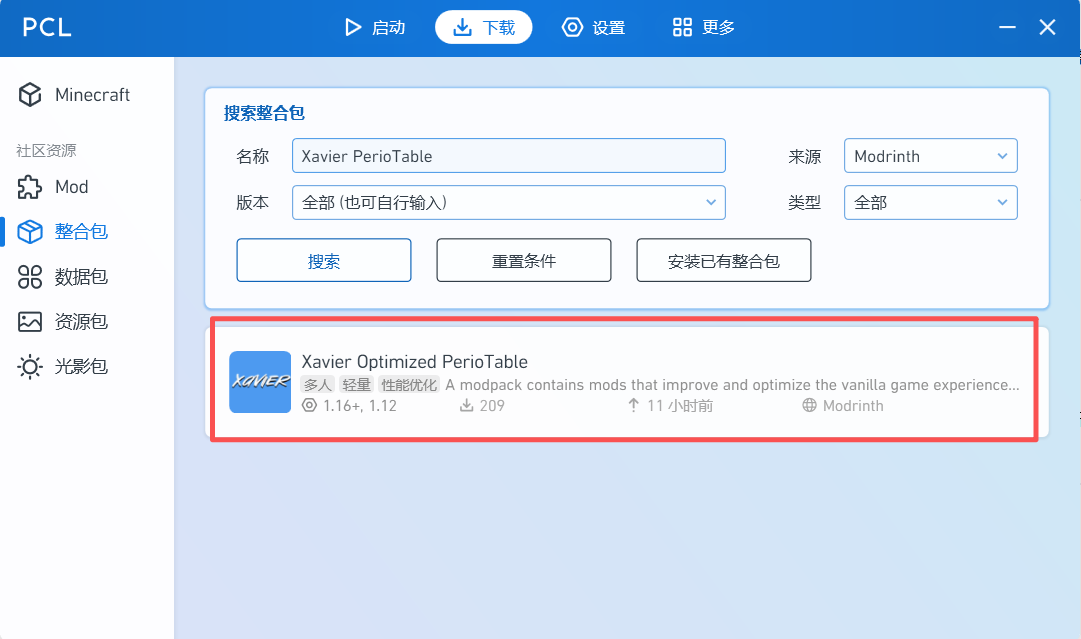
PCL2
- 打开 PCL2 启动器。
- 切换到顶部菜单的
下载选项卡。 - 在子菜单中选择
整合包。 - 在搜索框中输入 Xavier Optimized,并将来源设置为
Modrinth,点击搜索图标。 - 从结果列表中选择所需版本,点击
安装。 - 系统将自动开始下载并配置整合包。
HMCL
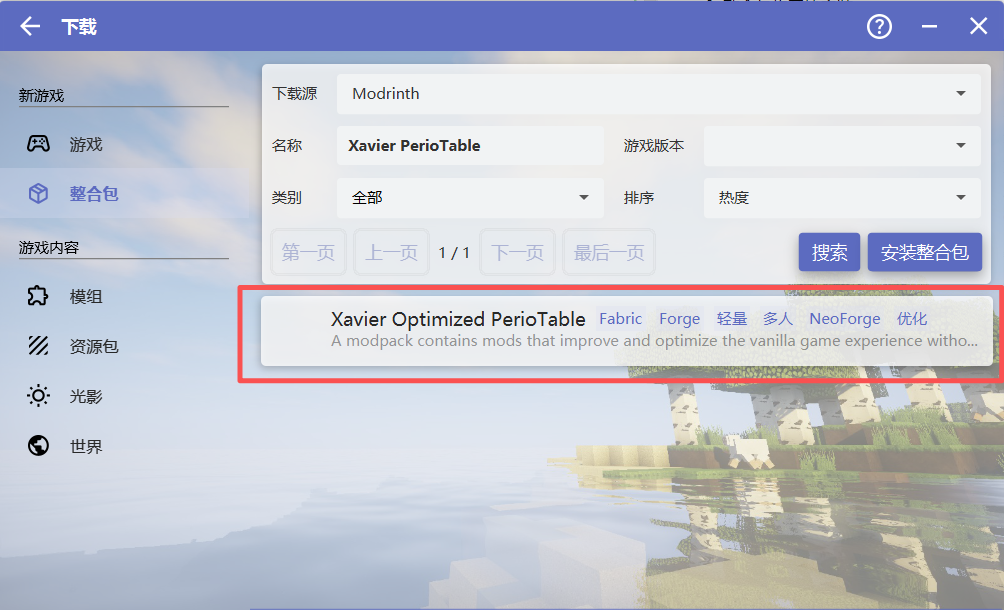
- 启动 HMCL 启动器。
- 进入顶部的
下载选项卡。 - 选择
整合包子选项。 - 在搜索栏输入 Xavier Optimized,将下载源切换为
Modrinth,然后点击搜索按钮。 - 找到目标整合包后,选择所需版本并点击
安装。 - 整合包将自动开始安装。
Modrinth 客户端
- 打开 Modrinth 官方客户端。
- 在首页的“发现整合包”(Discover a modpack)区域,使用搜索功能查找 Xavier Optimized。
- 找到该整合包后,点击
⤓ 安装按钮。- ✅ 可选:如需指定版本,可先点击整合包卡片 → 进入
版本(Versions)页面 → 在对应版本旁点击⤓下载。
- ✅ 可选:如需指定版本,可先点击整合包卡片 → 进入
- 客户端将自动完成实例创建与资源安装。
Prism Launcher
- 点击主界面左上角的
添加实例(Add Instance)。 - 在弹出窗口中,从左侧选择
Modrinth选项卡。 - 在搜索框中输入 Xavier Optimized。
- (可选)在下方下拉菜单中选择您需要的版本。
- 确认无误后,点击
确定(OK)。 - 启动器将自动导入并安装整合包。
MultiMC
- 点击
添加实例(Add Instance)按钮。 - 在左侧导航栏中选择
Modrinth标签页。 - 搜索 Xavier Optimized。
- (可选)在确认前通过版本下拉菜单选择特定版本。
- 点击
确定(OK)以开始导入。 - 整合包将自动下载并配置完成。